
Disco em 100% de uso? Entenda por que seu computador fica lento e como resolver.
Publicado em
Quando o disco do computador fica constantemente em 100% de uso, o sistema começa a apresentar lentidão severa, travamentos frequentes e respostas extremamente demoradas aos comandos do usuário. Esse problema é muito comum no Windows (especialmente no 10 e 11) e costuma gerar a sensação de que o computador está “congelando” mesmo em tarefas simples como abrir o navegador, acessar uma pasta ou digitar um documento.
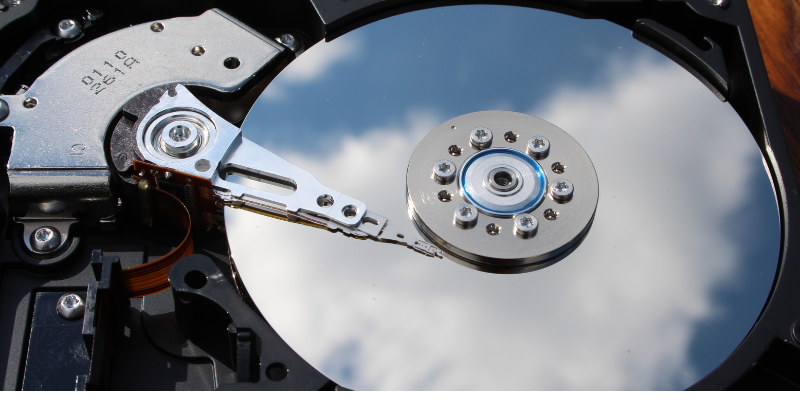
O uso elevado do disco indica que o sistema está tendo dificuldade para ler ou gravar dados em um ritmo aceitável. Em discos rígidos tradicionais (HDs), isso acontece com mais frequência, pois esse tipo de armazenamento possui limitações físicas de velocidade e seus pratos mecânicos giram tipicamente a 5400 ou 7200 RPM, e a agulha de leitura/gravação precisa se mover fisicamente. Quando vários processos tentam acessar o disco ao mesmo tempo, o sistema entra em uma espécie de fila, fazendo com que cada operação se torne muito mais lenta. Em SSDs (unidades de estado sólido), o problema é menos comum, mas pode ocorrer devido a firmware desatualizado, ausência de TRIM (comando que otimiza o espaço livre) ou controladores mal configurados.
Um dos primeiros impactos perceptíveis é o aumento drástico no tempo de inicialização do Windows. O computador demora minutos para ligar, programas demoram para abrir e o sistema pode ficar praticamente inutilizável nos primeiros instantes após o boot. Esse comportamento costuma estar relacionado a serviços em segundo plano, como a indexação de arquivos do Windows Search, atualizações automáticas sendo baixadas e instaladas (Windows Update), inicialização de múltiplos programas concorrentes ou o serviço SysMain (antigo SuperFetch), que tenta pré-carregar dados mas pode acabar sobrecarregando discos lentos.
Além da lentidão, o uso constante do disco em 100% pode causar travamentos intermitentes. O cursor do mouse continua se movendo, mas programas não respondem, janelas demoram a abrir e mensagens de “não está respondendo” se tornam comuns. Isso ocorre porque o Windows depende do disco para carregar dados essenciais do sistema, arquivos de paginação (memória virtual) e bibliotecas de programas. Quando o disco fica sobrecarregado em fila, a CPU fica ociosa esperando dados e todo o sistema é afetado.
Outro efeito negativo é o aumento do desgaste do disco. Em HDs, o uso intenso e contínuo pode acelerar a degradação mecânica, gerando setores defeituosos, ruídos anormais (cliques ou zumbidos) e reduzindo drasticamente a vida útil do componente. Em casos mais graves, isso resulta em falhas de leitura, corrupção de arquivos e perda de dados. Embora SSDs não tenham partes móveis, eles também sofrem: ciclos excessivos de escrita podem reduzir sua vida útil, especialmente em modelos mais antigos ou de baixa qualidade.
Muitas vezes, o problema não está no hardware, mas em configurações inadequadas do Windows, drivers mal-feitos ou softwares mal otimizados. Causas comuns incluem:
- Pouca memória RAM (4 GB ou menos) – O Windows usa o disco como memória extra (arquivo de paginação), gerando tráfego constante.
- Antivírus mal configurados – Escaneamento em tempo real excessivo.
- Ferramentas de telemetria e diagnóstico da Microsoft (ex: Compatibilidade de Programas).
- Drivers de chipset ou SATA desatualizados – prejudicam a comunicação com o disco.
- Malware ou mineradores de criptomoeda – usam o disco para esconder atividades.
- Serviços como SearchIndexer.exe ou TiWorker.exe (Windows Update) rodando em excesso.
Para diagnosticar a causa, é possível usar ferramentas nativas do Windows:
o Gerenciador de Tarefas (aba Desempenho),
o Monitor de Recursos (resmon.exe) e o Visualizador de Eventos.
Eles mostram exatamente qual processo está lendo ou escrevendo no disco.
Quando o disco permanece sempre em 100%, ignorar o problema não é uma boa opção. Além de comprometer a experiência de uso, isso pode gerar falhas progressivas, lentidão permanente e até perda de dados. Ajustes no sistema (desativar indexação, desfragmentar apenas HDs, desabilitar serviços desnecessários), otimização de processos e, em muitos casos, a substituição do HD por um SSD SATA ou NVMe são soluções que devolvem desempenho e estabilidade ao computador.
Um disco em uso constante no limite não significa necessariamente que o computador é antigo, mas sim que o sistema precisa de manutenção corretiva. Um diagnóstico técnico correto observando se o problema ocorre apenas no boot, ou sempre, ou após abrir certos programas permite identificar a origem e aplicar as soluções adequadas, evitando prejuízos e prolongando a vida útil do equipamento. Em situações mais complexas, uma reinstalação limpa do Windows costuma ser a solução mais eficaz para eliminar conflitos acumulados.
Checklist rápido para iniciar o diagnóstico:
- Reinicie o computador e observe se o 100% persiste.
- Abra o Gerenciador de Tarefas (Ctrl + Shift + Esc) e veja qual processo está usando o disco.
- Desative programas de inicialização desnecessários (aba Inicializar).
- Execute
CHKDSK C: /Fno Prompt de Comando como administrador para verificar erros no disco. - Em HDs, faça desfragmentação (
dfrgui). Em SSDs, verifique se o TRIM está ativo (fsutil behavior query DisableDeleteNotify).