
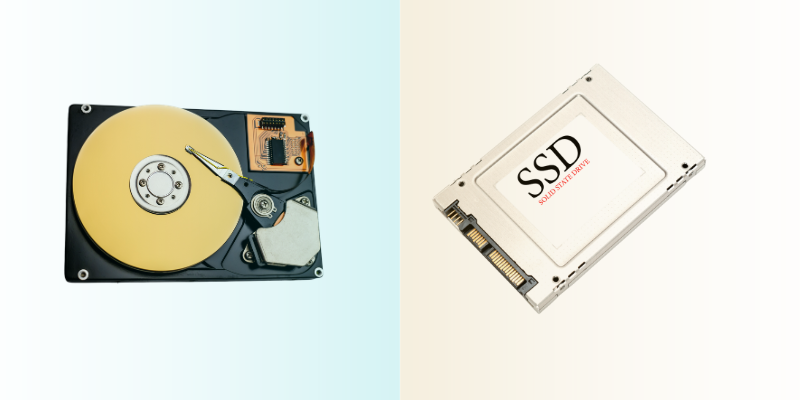
HD vs SSD: entenda as diferenças e qual escolher
Publicado em
Quando se fala em melhorar o desempenho de um computador, uma das primeiras recomendações de técnicos e entusiastas costuma ser a troca do dispositivo de armazenamento. Nesse momento surge uma dúvida comum e legítima: escolher um HD tradicional ou investir em um SSD. Embora ambos tenham a mesma função principal armazenar arquivos, programas e o sistema operacional eles funcionam de formas muito diferentes e entregam experiências de uso completamente distintas. Entender essas diferenças é essencial para tomar a decisão certa, seja para um computador novo ou para um upgrade em uma máquina mais antiga.
O que é um HD (Disco Rígido)?
O HD, também conhecido como disco rígido ou HDD (Hard Disk Drive), utiliza discos magnéticos que giram em alta velocidade para realizar a leitura e gravação de dados. Essa tecnologia é utilizada há muitas décadas e ainda é bastante comum em computadores mais antigos, em servidores ou em equipamentos que precisam de grande capacidade de armazenamento com baixo custo.
Principais características do HD:
- Tecnologia mecânica: possui discos (pratos) que giram entre 5400 e 7200 rotações por minuto (RPM) em computadores domésticos. Modelos mais avançados para servidores podem chegar a 10.000 ou 15.000 RPM.
- Braço de leitura: funciona como uma agulha de toca-discos, movendo-se fisicamente para acessar os dados. Esse movimento mecânico é o principal fator de lentidão.
- Tempo de acesso maior: por depender de movimento físico, o HD leva alguns milissegundos (geralmente de 8 a 15 ms) para começar a ler ou gravar um dado.
- Vantagem principal: menor custo por gigabyte. É possível encontrar HDs de 1TB ou 2TB por preços bem acessíveis.
- Desvantagem principal: lentidão na inicialização do sistema e na abertura de programas, além de ser mais sensível a quedas e impactos por ter partes móveis.
O que é um SSD (Solid State Drive)?
O SSD, ou Solid State Drive (unidade de estado sólido), utiliza memória flash o mesmo tipo de tecnologia presente em pen drives, cartões de memória e smartphones para armazenar informações. Diferente do HD, ele não possui partes mecânicas em movimento. Isso muda completamente a experiência de uso do computador.
Principais características do SSD:
- Tecnologia eletrônica (sem partes móveis): não há discos girando nem agulhas se movendo. Os dados são acessados por circuitos eletrônicos.
- Tempo de acesso praticamente instantâneo: enquanto o HD leva milissegundos, o SSD acessa dados em microssegundos (cerca de 0,1 ms ou menos).
- Velocidade muito superior: um SSD SATA comum chega a 500-550 MB/s de leitura e gravação. Um SSD NVMe (mais moderno) pode ultrapassar 3.000 a 7.000 MB/s.
- Mais resistente a impactos: por não ter partes móveis, é ideal para notebooks que são transportados com frequência.
- Consumo de energia menor: SSDs gastam menos bateria que HDs, prolongando a autonomia de notebooks.
- Vantagem principal: velocidade extrema e capacidade de resposta do sistema.
- Desvantagem principal: custo por gigabyte ainda é mais alto que o do HD, embora tenha caído muito nos últimos anos.
Tabela comparativa: HD vs. SSD
A tabela abaixo resume as principais diferenças entre os dois tipos de armazenamento:
| Característica | HD (Disco Rígido) | SSD (Estado Sólido) |
|---|---|---|
| Tecnologia | Mecânica (discos magnéticos + braço de leitura) | Eletrônica (memória flash) |
| Partes móveis | Sim (sujeito a desgaste e impactos) | Não (mais resistente) |
| Velocidade de leitura | 80 a 160 MB/s (HD comum) | 500 a 7.000 MB/s (depende do modelo) |
| Tempo de inicialização do Windows | ||
| 10 a 20 segundos (às vezes menos) | ||
| Abertura de programas | Lenta (demora alguns segundos) | Quase instantânea |
| Tempo de acesso aos dados | 8 a 15 milissegundos (lento) | 0,05 a 0,1 milissegundos (muito rápido) |
| Ruído | Pode fazer barulho (cliques, rotação) | Silencioso (nenhum ruído gerado) |
| Consumo de energia | Mais alto (2 a 7 Watts) | Mais baixo (0,5 a 3 Watts) |
| Custo por GB | Baixo (excelente para muito espaço) | Mais alto (mas caindo com o tempo) |
| Vida útil | Sofre desgaste mecânico; pode durar anos | Células de memória têm limite de gravação; durável para uso comum |
| Resistência a quedas | Baixa (pode danificar facilmente) | Alta (ideal para notebooks) |
O que muda na prática ao trocar um HD por um SSD?
A diferença entre um computador com HD e outro com SSD é uma das transformações mais perceptíveis que um upgrade de hardware pode proporcionar. Veja o que melhora:
- Inicialização do Windows: um computador que levava 2 minutos para ligar com HD pode levar apenas 15 segundos com um SSD. A diferença é sentida todos os dias.
- Abertura de programas: navegadores, editores de texto, planilhas, softwares de edição de imagem e até jogos abrem de forma muito mais rápida. Programas que antes demoravam 10 segundos para abrir passam a abrir em 1 ou 2 segundos.
- Transferência de arquivos: copiar pastas grandes, instalar programas ou compactar arquivos se torna muito mais ágil.
- Multitarefa: o sistema responde melhor quando você abre vários programas ao mesmo tempo. Com HD, o computador costuma travar ou ficar extremamente lento nessas situações.
- Silêncio: SSDs não emitem barulho. Um HD, especialmente quando está sendo acessado intensamente, pode produzir estalos e zumbidos que incomodam.
- Menos travamentos: o famoso problema de "disco em 100%" no Windows é muito mais comum em HDs do que em SSDs.
Para quem nunca experimentou um SSD antes, a sensação é de que o computador ficou "novo em folha" mesmo que o processador e a memória RAM sejam os mesmos. É, de longe, o upgrade com o melhor custo-benefício para computadores lentos.
E o HD ainda tem utilidade? Quando escolher cada um?
Apesar de o HD ser mais lento, ele ainda tem seu espaço e utilidade, especialmente em cenários específicos. A escolha depende do seu orçamento, das suas necessidades e do tipo de uso que você faz do computador.
Quando escolher um SSD:
- Para o sistema operacional (Windows, Linux) e programas principais (navegador, escritório, editores)
- Para notebooks (resistência a impactos e menor consumo de bateria)
- Para jogos (tempos de carregamento muito menores)
- Para edição de vídeo, fotos ou áudio (arquivos grandes carregam mais rápido)
- Para qualquer computador que você quer que seja rápido e responsivo
Quando escolher um HD:
- Para armazenar arquivos grandes que não precisam de acesso rápido (fotos antigas, vídeos, backups, documentos arquivados)
- Para servidores domésticos ou NAS (armazenamento em rede), onde capacidade importa mais que velocidade
- Quando o orçamento é muito limitado e você precisa de muito espaço (ex: 2TB ou 4TB)
- Como armazenamento secundário (um SSD para o sistema + um HD para arquivos)
A melhor configuração: SSD + HD
Para quem deseja o melhor dos dois mundos velocidade e muito espaço a configuração ideal é combinar os dois tipos de armazenamento no mesmo computador. Isso é possível em desktops e em muitos notebooks que possuem espaço para dois drives ou um slot adicional.
Configuração recomendada:
- SSD (240GB a 512GB): para instalar o Windows, os programas principais (navegador, escritório, ferramentas de edição) e os jogos que você mais usa. Isso garante inicialização rápida e programas ágeis.
- HD (1TB a 4TB): para armazenar arquivos pesados como filmes, séries, coleções de fotos, backups, documentos antigos e programas que raramente usa.
Essa combinação oferece desempenho excelente no dia a dia sem abrir mão de muito espaço de armazenamento por um custo relativamente baixo. Muitos usuários que fazem essa mudança relatam que o computador parece outro e realmente fica.
Cuidados importantes: o que fazer ao trocar para SSD
Se você decidir trocar o HD por um SSD, alguns cuidados são importantes para garantir o melhor desempenho e a maior vida útil do novo componente:
- Verifique se o TRIM está ativo no Windows – o TRIM é um comando que otimiza o desempenho do SSD ao longo do tempo. No Windows 10 e 11, ele já vem ativado por padrão, mas vale a pena verificar.
- Não desfragmente o SSD – ao contrário do HD, a desfragmentação tradicional desgasta as células de memória do SSD e não traz benefícios. O Windows identifica SSDs e usa o comando "otimizar" (TRIM) automaticamente.
- Mantenha espaço livre – SSDs precisam de pelo menos 10% a 20% de espaço livre para manter o desempenho máximo. Não encha completamente o SSD.
- Considere clonar o HD antigo – se você não quer reinstalar o Windows do zero, existem programas que permitem "copiar" todo o conteúdo do HD para o SSD, incluindo o sistema operacional.
- Faça backup antes de qualquer alteração – antes de trocar o armazenamento, copie seus arquivos importantes para um local seguro.
Conclusão: vale a pena trocar HD por SSD?
A resposta é um sonoro sim para a grande maioria dos usuários. Trocar um HD por um SSD é, atualmente, o upgrade de hardware que oferece o maior ganho de desempenho percebido pelo usuário comum muitas vezes mais significativo do que trocar o processador ou aumentar a memória RAM, dependendo do caso.
Um computador com SSD liga mais rápido, abre programas instantaneamente, não trava ao realizar várias tarefas ao mesmo tempo e se torna muito mais agradável de usar no dia a dia. Para quem ainda usa um computador com HD e reclama de lentidão, essa troca é quase sempre a solução mais inteligente e de melhor custo-benefício.
Para quem precisa de muito espaço de armazenamento e não pode investir em um SSD de alta capacidade, a combinação SSD (para sistema) + HD (para arquivos) é a melhor estratégia. Dessa forma, você aproveita a velocidade onde ela realmente importa no funcionamento do sistema e dos programas sem perder a capacidade de guardar muitos arquivos.
Se o seu computador está lento e você não sabe por onde começar a resolver, comece pelo armazenamento. Um SSD de 240GB ou 480GB já transforma completamente a experiência de uso, com um investimento relativamente baixo. É a atualização que, mais do que qualquer outra, faz o usuário perguntar: "por que não fiz isso antes?"