
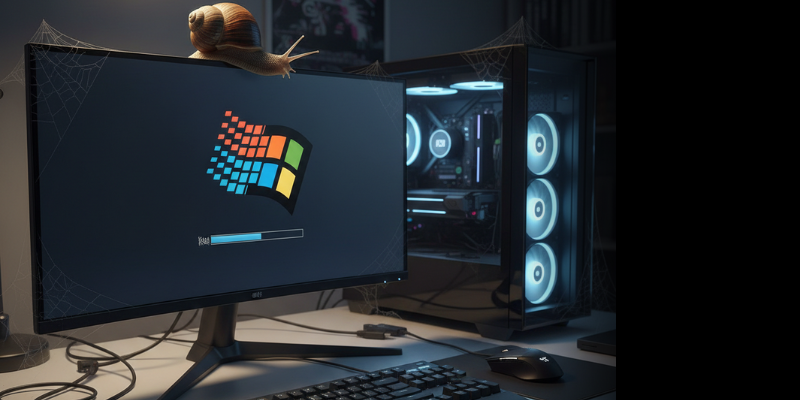
Seu Windows está lento? Veja os programas que causam isso e como resolver
Publicado em
Um dos principais motivos para a lentidão do Windows não está no hardware como muitos imaginam mas sim nos programas instalados e em como eles se comportam dentro do sistema. Muitos softwares consomem recursos em segundo plano, iniciam automaticamente com o Windows ou realizam tarefas desnecessárias sem que o usuário perceba. Com o tempo, esse acúmulo de processos afeta diretamente o desempenho do computador, tornando tarefas simples como abrir o Explorador de Arquivos ou digitar um texto em um processo lento e frustrante.
1. Programas que iniciam junto com o Windows
Programas que iniciam automaticamente são um dos maiores responsáveis pela lentidão na inicialização. Mesmo softwares legítimos como aplicativos de comunicação (WhatsApp, Discord, Telegram), ferramentas de atualização automática (Adobe Updater, Java Update), utilitários do fabricante (Dell SupportAssist, HP JumpStart) e clientes de nuvem (OneDrive, Google Drive, Dropbox) podem sobrecarregar o sistema logo no boot. Quanto mais processos são carregados ao mesmo tempo, maior é o tempo de inicialização e mais lenta é a resposta do sistema nos primeiros minutos após o login.
Como resolver: No Windows, abra o Gerenciador de Tarefas (Ctrl + Shift + Esc), vá até a aba Inicializar e desabilite programas que você não precisa logo ao ligar o computador. A regra é simples: se não é um antivírus ou driver essencial, pode desabilitar.
2. Programas que ficam ativos em segundo plano
Outro fator comum são programas que permanecem ativos em segundo plano, consumindo memória RAM e processamento mesmo quando não estão sendo utilizados. Muitos desses softwares executam verificações constantes, sincronizações automáticas, telemetria ou serviços que raramente são necessários no dia a dia. Exemplos incluem clients de atualização de jogos (Steam, Epic Games, Xbox App), softwares de impressora (que ficam monitorando tinta) e ferramentas de assistência remota.
Em computadores com configurações mais modestas (4 GB de RAM ou menos, processadores de entrada), esse comportamento impacta ainda mais o desempenho, podendo deixar o sistema praticamente inutilizável.
Como resolver: No Gerenciador de Tarefas, aba Processos, observe quais programas estão usando mais CPU e memória mesmo sem você ter aberto nada. Para programas específicos, entre nas configurações do próprio software e desative a opção "executar em segundo plano" ou "iniciar com o Windows".
3. Softwares de segurança mal configurados
Softwares de segurança mal configurados ou instalados de forma incorreta também podem deixar o Windows extremamente lento. Antivírus piratas (com atualizações bloqueadas), versões desatualizadas ou o pior de todos múltiplos programas de segurança rodando ao mesmo tempo geram conflitos severos e uso excessivo de CPU, memória e disco rígido. É comum ver computadores com dois antivírus ativos, além do Windows Defender, resultando em escaneamentos simultâneos que paralisam a máquina.
Como resolver: Mantenha apenas um antivírus ativo (o próprio Windows Defender é excelente para a maioria dos usuários). Desative ou desinstale os outros. Certifique-se de que o antivírus está atualizado e configure escaneamentos para horários em que você não está usando o computador.
4. Programas desnecessários acumulados
Programas instalados "só por precaução" ou para testes pontuais são outro problema frequente. Muitos usuários instalam softwares para uma única tarefa (como um conversor de vídeo, um leitor de PDF alternativo ou um gravador de tela) e acabam esquecendo de removê-los. Esses programas podem adicionar serviços, tarefas agendadas, extensões de shell e entradas na inicialização do sistema, consumindo recursos mesmo sem serem utilizados ativamente.
Como resolver: Periodicamente, acesse Configurações > Aplicativos > Aplicativos instalados (no Windows 10/11) e revise a lista. Desinstale tudo o que você não usa há mais de três meses. Para uma limpeza mais profunda, ferramentas como BCUninstaller (gratuita) removem programas e limpam resquícios automaticamente.
5. Extensões de navegador e programas baseados em web
Muitos usuários esquecem que navegadores como Chrome, Edge e Firefox também são programas que consomem recursos pesados. Extensões mal feitas ou excessivas como bloqueadores de anúncios mal configurados, tradutores automáticos, gerenciadores de senhas e assistentes de preço rodam em segundo plano em todas as abas abertas. Dez extensões ativas podem consumir tanto quanto um programa completo.
Como resolver: No navegador, acesse o gerenciador de extensões e desative ou remova aquelas que você raramente usa. Prefira versões leves ou nativas das funcionalidades.
6. Programas desatualizados
Programas desatualizados podem causar lentidão, instabilidade e até brechas de segurança. Atualizações não servem apenas para adicionar recursos ou mudar a aparência elas corrigem falhas de desempenho, memory leaks (vazamentos de memória) e problemas de compatibilidade com o Windows. Um software antigo pode estar usando uma versão ineficiente de uma biblioteca, forçando o sistema a fazer conversões desnecessárias.
Como resolver: Mantenha o Windows e seus principais programas sempre atualizados. Ative atualizações automáticas para softwares como navegadores, pacotes de escritório e ferramentas de segurança. Para programas menos usados, uma verificação manual a cada dois meses é suficiente.
7. Programas que deixam resíduos mesmo após desinstalação
Alguns softwares (como Adobe Creative Cloud, Autodesk, Java, Skype) deixam serviços, drivers virtuais e chaves de registro mesmo após a desinstalação oficial. Esses resíduos podem continuar rodando em segundo plano ou serem carregados na inicialização, gerando lentidão persistente.
Como resolver: Use ferramentas de limpeza como Revo Uninstaller Free ou Geek Uninstaller para remover programas e eliminar pastas e chaves de registro residuais. Para usuários mais experientes, o Autoruns (da Microsoft/Sysinternals) permite ver e desabilitar serviços órfãos.
Como diagnosticar corretamente
Resolver problemas de lentidão causados por programas exige mais do que simplesmente desinstalar tudo por impulso. O ideal é:
- Monitorar recursos – abra o Gerenciador de Tarefas e observe, durante o uso normal, quais processos estão no topo da lista de CPU, Memória e Disco.
- Testar o sistema em modo de segurança – se a lentidão desaparecer no modo seguro, a causa é certamente um programa ou driver.
- Isolar o problema – desative metade dos programas de inicialização, reinicie e veja se melhora. Depois, faça o mesmo com a outra metade.
- Remover de forma limpa – use desinstaladores completos, não apenas o "Remover" padrão do Windows.
Quando vale a pena formatar?
Se o computador está lento há meses, você já tentou desinstalar vários programas e nada resolveu, a formatação limpa (reinstalação do Windows a partir do zero) pode ser a solução mais rápida e eficaz. Uma instalação nova elimina todos os programas desnecessários, serviços residuais, arquivos corrompidos e configurações conflitantes. Em muitos casos, um computador que parecia "fraco" volta a rodar como novo.
Manutenção preventiva
A manutenção preventiva do Windows evita que esses problemas se acumulem com o tempo. Criar o hábito de:
- Revisar programas instalados a cada 3 meses
- Limpar a inicialização do Windows
- Executar o Limpeza de Disco nativo
- Manter backups antes de instalar softwares novos
Ajustes simples, quando feitos corretamente, podem devolver fluidez ao sistema, reduzir travamentos e aumentar a vida útil do computador. Um Windows lento nem sempre significa "computador velho" muitas vezes, é apenas um sistema que precisa de organização e otimização.
Checklist rápido para hoje mesmo
| Ação | Como fazer |
|---|---|
| Verificar inicialização | Ctrl + Shift + Esc > Aba Inicializar |
| Verificar processos em segundo plano | Gerenciador de Tarefas > CPU/Memória |
| Desinstalar programas antigos | Configurações > Aplicativos > Desinstalar |
| Verificar extensões do navegador | Chrome/Edge: chrome://extensions |
| Atualizar Windows e programas | Windows Update + verificações manuais |
| Remover resíduos | Revo Uninstaller ou Geek Uninstaller |